

Videollamadas de Zoom: guía y consejos para padres, estudiantes y docentes
aplicación de la Zona Juntos
(Haga clic aquí para obtener más información)
desafío peligroso en redes sociales
(Haga clic aquí para obtener más información)
aplicación de la Zona de Evitar
(Haga clic aquí para obtener más información)
aplicación de la Zona de Precaución
(Haga clic aquí para obtener más información)


La aplicación Zoom aparece en todas las noticias porque niños y adultos la usan para clases, tiempo en familia y conexiones sociales. Zoom es una excelente manera de ver a compañeros de clase y seres queridos en esta época de distanciamiento social, pero el FBI quiere que los padres conozcan los «Zoom bombings» y la aparición de extraños con malas intenciones en las reuniones de estudiantes. Smart Social pidió a varios expertos consejos útiles para que el uso de Zoom sea más fácil y seguro para los estudiantes (y los adultos).
¿Qué es la aplicación Zoom?
- Es una aplicación gratuita de videoconferencias que permite a los usuarios participar en videollamadas u organizar reuniones por video
- El plan gratuito permite videoconferencias de 40 minutos con hasta 100 participantes
- Las reuniones uno a uno son ilimitadas
- Se puede acceder a las reuniones desde la aplicación de Zoom para teléfono, el navegador web, la aplicación de escritorio o llamando a un número telefónico específico
- Hay tres planes premium con más tiempo de llamada grupal, grabaciones en la nube y más participantes
- Los estudiantes pueden unirse a las llamadas de Zoom con un enlace, un número de teléfono o un ID de reunión y una contraseña
Zoom para estudiantes
Cómo descargar la aplicación, unirse a una clase y usar las herramientas interactivas.
[su_youtube_advanced url="https://www.youtube.com/watch?v=wbnyQwsVbiY" width="800" autohide="yes" rel="no" https="yes"]
Enseñar en línea con Zoom: tutorial para principiantes
Cómo usar la cámara web, la pizarra y las funciones de grabación.
Consejos de Zoom para padres, maestros y estudiantes
Técnicas para resolver problemas antes de una llamada.
Zoom 101: cómo registrarse y descargar la aplicación de reuniones
Cómo registrarse y descargar la aplicación.
Zoom 101: cómo proteger sus reuniones y aulas virtuales
Consejos de seguridad para reuniones y aulas.
La aplicación Zoom en las noticias
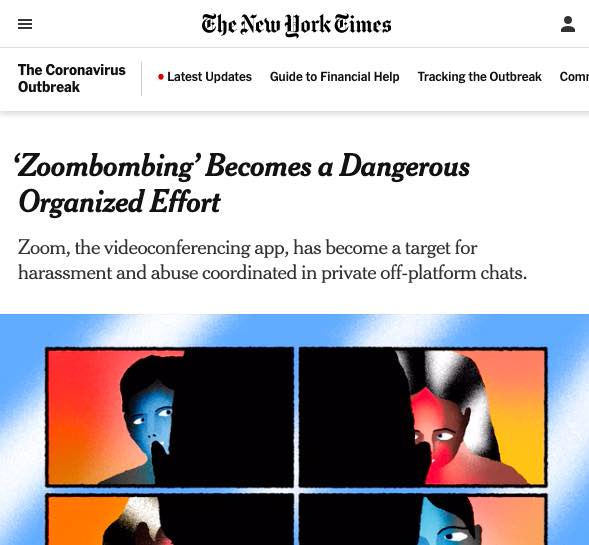
Un análisis de The New York Times encontró 153 cuentas de Instagram, decenas de cuentas y chats privados de Twitter, y varios foros activos en Reddit y 4Chan donde miles de personas se habían reunido para organizar campañas de acoso en Zoom, compartiendo contraseñas de reuniones y planes para sembrar el caos en reuniones públicas y privadas. (Desde la publicación de este artículo, Reddit cerró los foros donde se hablaba de los ataques a Zoom). New York Times
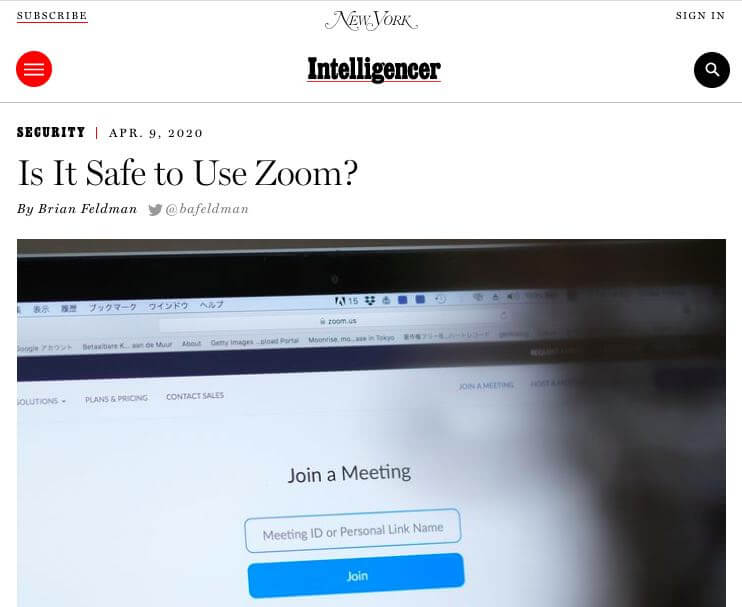
Hay personas que adivinan o encuentran en internet los números de ID de reuniones de Zoom y entran sin invitación para dejar comentarios ofensivos o compartir contenido perturbador con la función de compartir pantalla de Zoom. Encontrar reuniones abiertas, que tienen ID de nueve a 11 dígitos, es relativamente sencillo y ya se ha automatizado. Hasta un parche publicado esta semana, el ID de la reunión solía verse con claridad en las capturas de pantalla. New York Magazine

El principal atractivo de la aplicación, al menos para el público general, es que ofrece llamadas grupales gratuitas de 40 minutos con hasta 100 asistentes. Es fácil de usar —no se necesita iniciar sesión para entrar a una reunión— y la interfaz es bastante intuitiva. Sin embargo, esas mismas funciones ponen en riesgo a las personas. The Verge
El FBI advirtió sobre un aumento de casos de «Zoom-bombing», en los que se secuestraban conferencias para mostrar «imágenes pornográficas o de odio y lenguaje amenazante». Newsweek
«Ofrecer una experiencia de aprendizaje a distancia segura para nuestros estudiantes es esencial y, tras revisar más a fondo los problemas de seguridad, las escuelas deben dejar de usar Zoom lo antes posible», dijo Danielle Filson, portavoz del Departamento de Educación de la Ciudad de Nueva York. «El aprendizaje a distancia tiene muchos componentes nuevos y estamos tomando decisiones en tiempo real en beneficio de nuestro personal y nuestros estudiantes». Tech Crunch
Algunas buenas noticias sobre Zoom

«John Krasinski, con un poco de ayuda de Lin-Manuel Miranda y algunos amigos, reunió por Zoom el domingo al elenco original de Hamilton de Broadway para una pequeña admiradora de Florida, cuyos planes de cumpleaños número nueve, ahora cancelados, incluían ir a ver el musical». Deadline
Product Hunt reunió una lista de complementos divertidos que puede usar con la aplicación Zoom
- VirtualOffice le permite personalizar con su marca el fondo de sus llamadas de Zoom. Solo seleccione su oficina, complete su información y suba su logotipo.
- Fireflies es un asistente de inteligencia artificial que le ayuda a grabar, transcribir y buscar sus llamadas de Zoom en un solo lugar. También le permite consultar tareas pendientes, fechas, plazos y métricas después de la reunión.
- Zoom Virtual Backgrounds tiene muchísimas ideas para los fondos de sus llamadas.
- Goodnight Zoom conecta en este momento a niños (y a sus padres) de todo Estados Unidos con personas mayores que están aisladas.
- Krisp es una extensión del navegador que usa inteligencia artificial para eliminar el ruido de fondo y el eco en sus llamadas de Zoom.
- Snap Camera le permite aplicar Lenses a su rostro mientras usa la cámara web de su computadora.
Fuente: Product Hunt Daily
Contactamos a 10 profesionales para conocer sus recomendaciones sobre las videollamadas de Zoom:
1. Mantenga privado el ID de su reunión

Calloway Cook, presidente de Illuminate Labs
Comparta el ID de su reunión de Zoom con su equipo de forma privada y asegúrese de usar un ID distinto para cada reunión. Publicar un ID de reunión en público (por ejemplo, en Twitter) aumenta mucho el riesgo de que la reunión sea hackeada. Las personas que buscan sabotear reuniones de Zoom pueden usar fácilmente las funciones de búsqueda de plataformas de redes sociales como Twitter para encontrar ID de reuniones de Zoom disponibles públicamente y luego unirse a ellas.
Si envía la información del ID de la reunión en privado, alguien de su equipo tendría que filtrarla a un hacker para que la reunión fuera saboteada, algo muy poco probable.
2. Use un fondo digital

Jeff Romero, cofundador de Octiv Digital
Uno de mis consejos favoritos para Zoom es usar un fondo digital. Esta opción permite convertir el sofá de la sala en una oficina de aspecto profesional o en algo divertido que seguramente sacará una sonrisa.
Vaya a Configuración > Fondo virtual para activar esta función. Requiere algo de capacidad de procesamiento, pero la mayoría de las computadoras modernas pueden manejarla.
3. Aproveche las funciones integradas de Zoom

Seth Fleischauer, fundador de Banyan Global Learning
Para facilitar el uso:
- Active su ID personal de reunión para que sus contactos frecuentes siempre sepan dónde encontrarle
- Use audífonos para evitar problemas de retroalimentación de audio
- Pida a todos los participantes que silencien su micrófono cuando no estén hablando (o tenga un anfitrión hábil para silenciar a los demás: el ruido ambiental puede arruinar una llamada)
Para proteger la privacidad:
- Configure la reunión para que solo el anfitrión pueda compartir pantalla
- Exija una contraseña
- Active la función de sala de espera
4. Mantenga a los asistentes atentos

Saurabh Jindal, Travel Talk
Los anfitriones de la reunión pueden activar la función de seguimiento de atención, que avisa al anfitrión si la aplicación de Zoom del asistente (en el celular o en la computadora) no está en primer plano durante más de 30 segundos.
Esta función solo sirve si el modo de compartir pantalla está activado durante la llamada.
5. Aprenda atajos de teclado para ahorrar tiempo

Nidhi Joshi
Si usa Zoom más de una vez por semana, vale la pena aprender algunos atajos de teclado para ahorrar tiempo:
- Cmd+I (Mac) o Alt+I (Windows) para ir a la ventana de invitación, donde puede copiar el enlace de la reunión o enviar invitaciones por correo electrónico
- Cmd+Ctrl+M (Mac) o Alt+M (Windows), cuando usted es el anfitrión, para silenciar a todos los demás participantes
- Cmd+Shift+S (Mac) o Alt+Shift+S (Windows) para compartir su pantalla
6. Tenga cuidado al compartir enlaces de reuniones de Zoom en redes sociales

Alex Azoury, CEO de Homegrounds.co
No comparta enlaces de reuniones de Zoom en redes sociales. En su lugar, invite a los asistentes desde el propio programa (o directamente con una invitación por correo electrónico).
Bloquee las reuniones cuando todos los participantes se hayan unido a la llamada. Sin embargo, si un participante sale por un momento, asegúrese de desbloquear la reunión para dejarlo entrar de nuevo antes de volver a bloquearla.
Otra medida de seguridad es permitir que solo el presentador comparta su pantalla, para evitar posibles interrupciones.
Los estudiantes deberían hacer una sesión de práctica en Zoom para familiarizarse con los controles. Sigan las normas de cortesía para hacer preguntas: usen la opción de levantar la mano para pedir permiso antes de preguntar.
7. Procure reducir las distracciones

Plamen Beshkov, Innolab42
Cuide sus movimientos y su forma de hablar
Zoom es excelente para conectarse con muchas personas a la vez, pero, para ser sincero, a veces puede ir lento y con retraso. Por eso siempre procuro cuidar mis movimientos y gestos con las manos, para que todo se vea fluido y no borroso. Un buen consejo para lograrlo es reducir los gestos con las manos si no son realmente necesarios.
El ritmo al hablar es otro aspecto que debe considerar. Procure hablar despacio, con claridad y en voz alta, con pausas suficientes entre frases, para que nadie tenga problemas para entenderle.
Luzca lo mejor posible
Esto aplica a todas las herramientas de videoconferencia, pero especialmente a Zoom. He notado que Zoom tiene mejor calidad de video y que la imagen se ve más cercana a la realidad que en otras herramientas que he usado. Por eso siempre me baño, me peino y me pongo ropa bonita cuando estoy por tener una videoconferencia.
Encuentre el lugar perfecto
Es fundamental pensar y encontrar el lugar perfecto de su habitación para colocar la cámara. Piense qué parte de su entorno se verá mejor en cámara y dónde tiene más luz natural. No se coloque frente a la luz directa del sol, porque los demás participantes de la videoconferencia no podrán verle.
También es importante considerar qué tan silenciosa es la habitación donde se encuentra, para reducir las distracciones.
8. Grabe las llamadas de Zoom (con permiso)

Jovan Milenkovic, cofundador de KommandoTech
La función de grabación de llamadas de Zoom, especialmente útil para los estudiantes, le ayudará a aprovechar al máximo sus reuniones. Si tiene una reunión de estudio, podrá escuchar la grabación y no perderse ningún detalle.
Para comenzar a grabar: presione Alt+R (Windows) o Cmd+Shift+R (Mac). Si necesita pausar o reanudar la grabación, presione Alt+P (Windows) o Cmd+Shift+P (Mac).
9. Respete al presentador

Billy Boughey, fundador de Elevate Experiences
Los estudiantes deben saber que la vista del orador es distinta de la vista de galería. Silenciar su micrófono y encender o apagar su video son funciones que todo usuario de Zoom debe conocer. Tómese el tiempo para practicar o hacer preguntas con anticipación, para estar bien informado antes de que empiece la llamada.
Use el chat para enriquecer la conversación, no para distraer. Con demasiada frecuencia veo personas que usan el chat para hacer comentarios graciosos o saludar a todo el grupo, pero eso puede distraer al orador principal o impedirle notar cuándo llegan preguntas reales. El chat le permite aportar sus ideas sin necesidad de encender su video o audio, pero no publique comentarios ni nada que distraiga de la conversación.
Levante la mano o indíquelo en el chat cuando quiera compartir una idea o pregunta. El anfitrión puede mantener a todos silenciados, pero si tiene algo que decir, indíquelo en el chat o levante la mano (con su video encendido). Si el anfitrión le da la palabra, entonces puede activar su micrófono y participar.
10. Use la función de pizarra en las aulas virtuales

Norhanie Pangulima
Aproveche la función de pizarra. La pizarra de Zoom es perfecta para hacer demostraciones en clase: es un tablero virtual que reemplaza la pizarra que los estudiantes usan en un aula tradicional.
Facilitará la vida tanto de los estudiantes como de los maestros al mejorar la colaboración en línea.
Conclusión
Aunque la aplicación Zoom ofrece una forma divertida de que estudiantes y adultos se mantengan conectados, los anfitriones y usuarios pueden tomar algunas medidas adicionales para ayudar a que todos estén seguros. Los padres también deben ayudar a los estudiantes a conocer los riesgos de seguridad de la aplicación y a tomar las precauciones necesarias para protegerse en línea.
Recursos adicionales
Proteja a su familia y participe para tener la oportunidad de ganar fantásticos premios
Inicie sesión o únase para proteger a su familia y participar por la oportunidad de ganar premios
Hágase miembro o inicie sesión para obtener más información sobre este tema

Esta es una gran información, ¡gracias por darme algunas ideas sobre cómo iniciar un diálogo con mi hijo adolescente!

Sharon M.
Miembro VIP para padres
La presentación de Josh sobre las redes sociales fue increíblemente fantástica. Nuestros estudiantes aprendieron mucho sobre lo que los niños deben y no deben hacer. El hecho de que sea un proceso tan cuidadoso hizo que todo valiera la pena.
Director de Asesoramiento Universitario
Asistente al seminario web para educadores
Este seminario web es una revelación muy útil sobre las aplicaciones que son populares entre mis alumnos.
Irene C.
Asistente al seminario web para educadores
Proteja a su familia y participe para tener la oportunidad de ganar fantásticos premios
Inicie sesión o únase para proteger a su familia y participar por la oportunidad de ganar premios

., empieza a aprender desde esta página para participar en el sorteo semanal.*
Hola, soy Josh, fundador de SmartSocial.com.
No abandones esta página sin completar nuestro formulario de comentarios, que aparecerá después de que consultes nuestros recursos...



%20What%20Parents%2C%20Educators%2C%20%26%20Students%20Need%20to%20Know.png)
%20avoiding%20strangers%20%26%20Dangerous%20situations%20(1)%20(1).jpg)